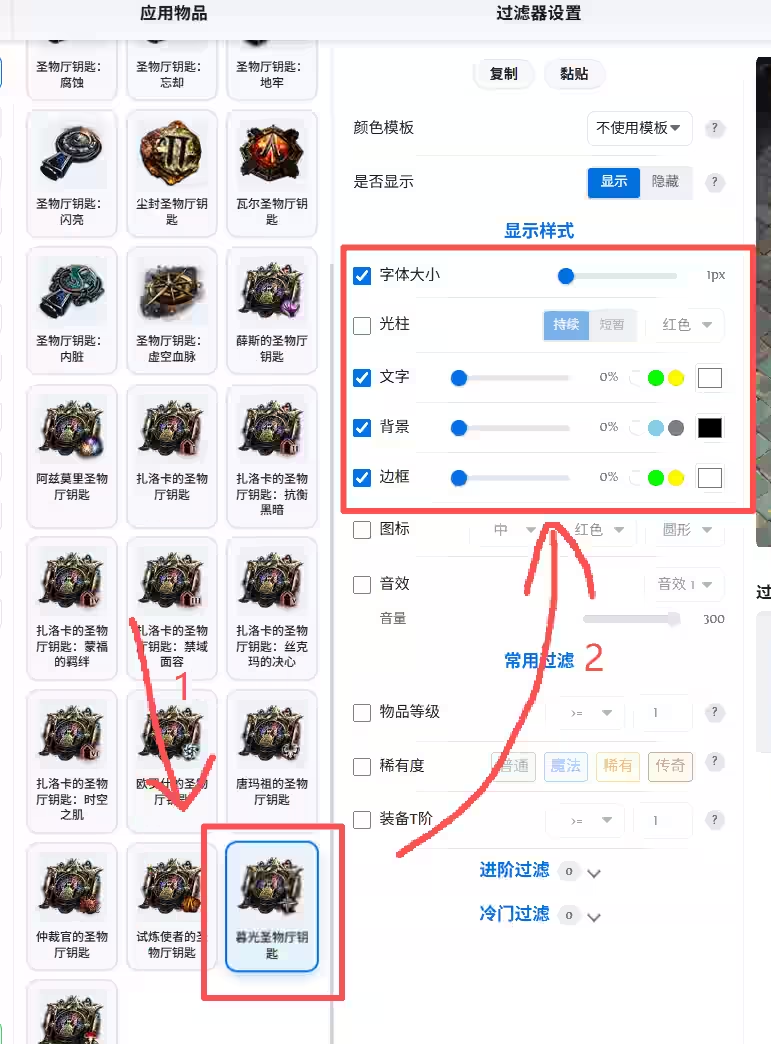
请先添加一条规则
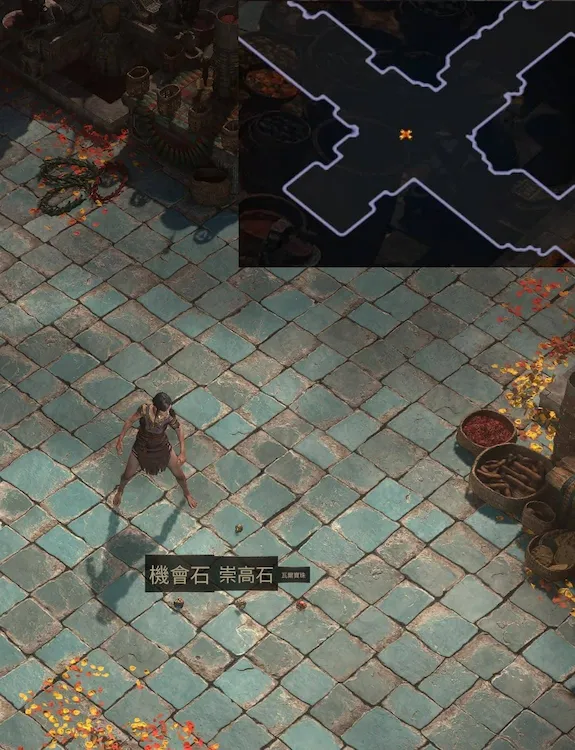
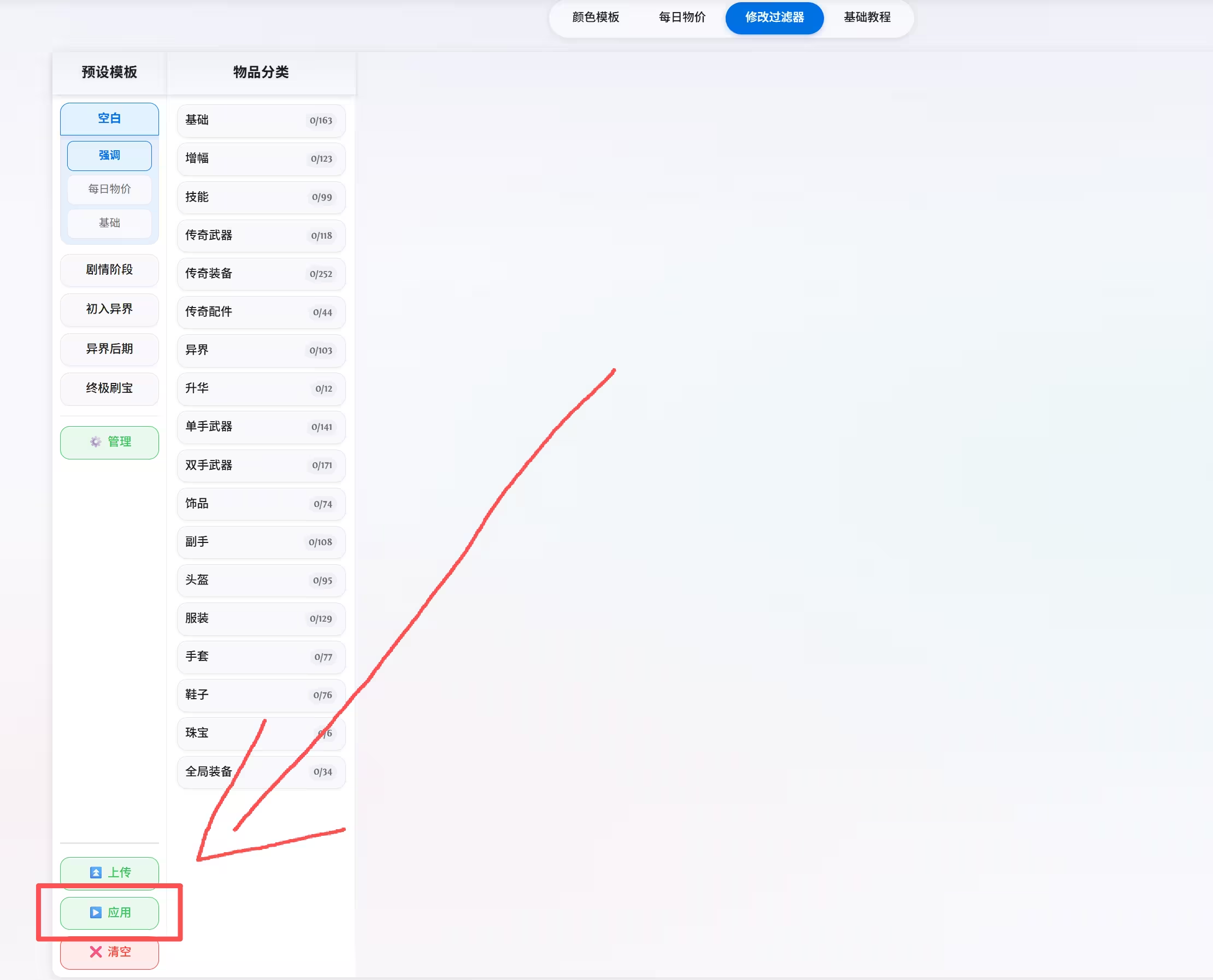
第一步
点击【应用】按钮
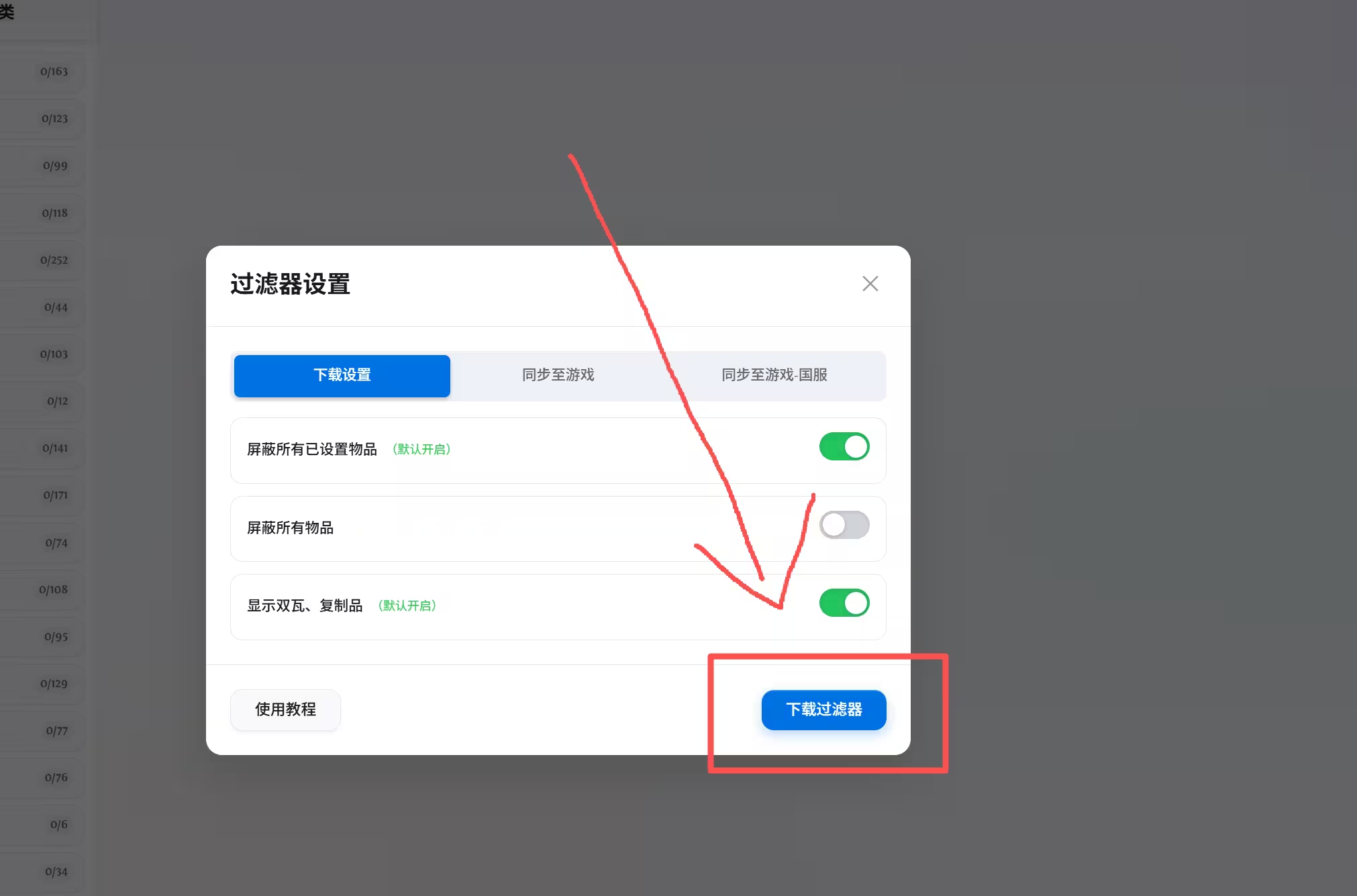
第二步
下载【过滤器】文件至本地
第三步
根据图片,找到【放过滤器的文件夹】
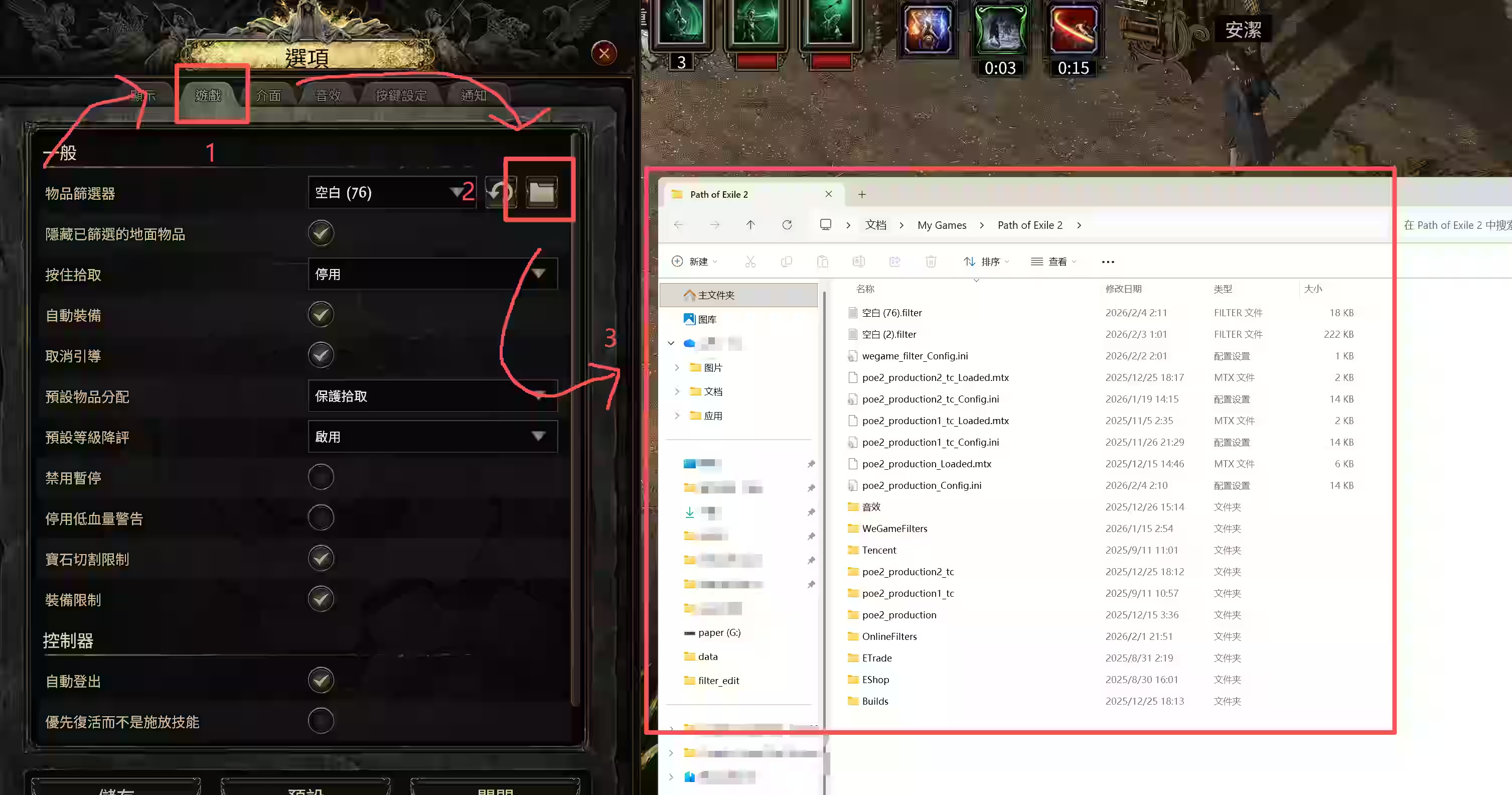
第四步
把下载的【过滤器】移动到【放过滤器的文件夹】
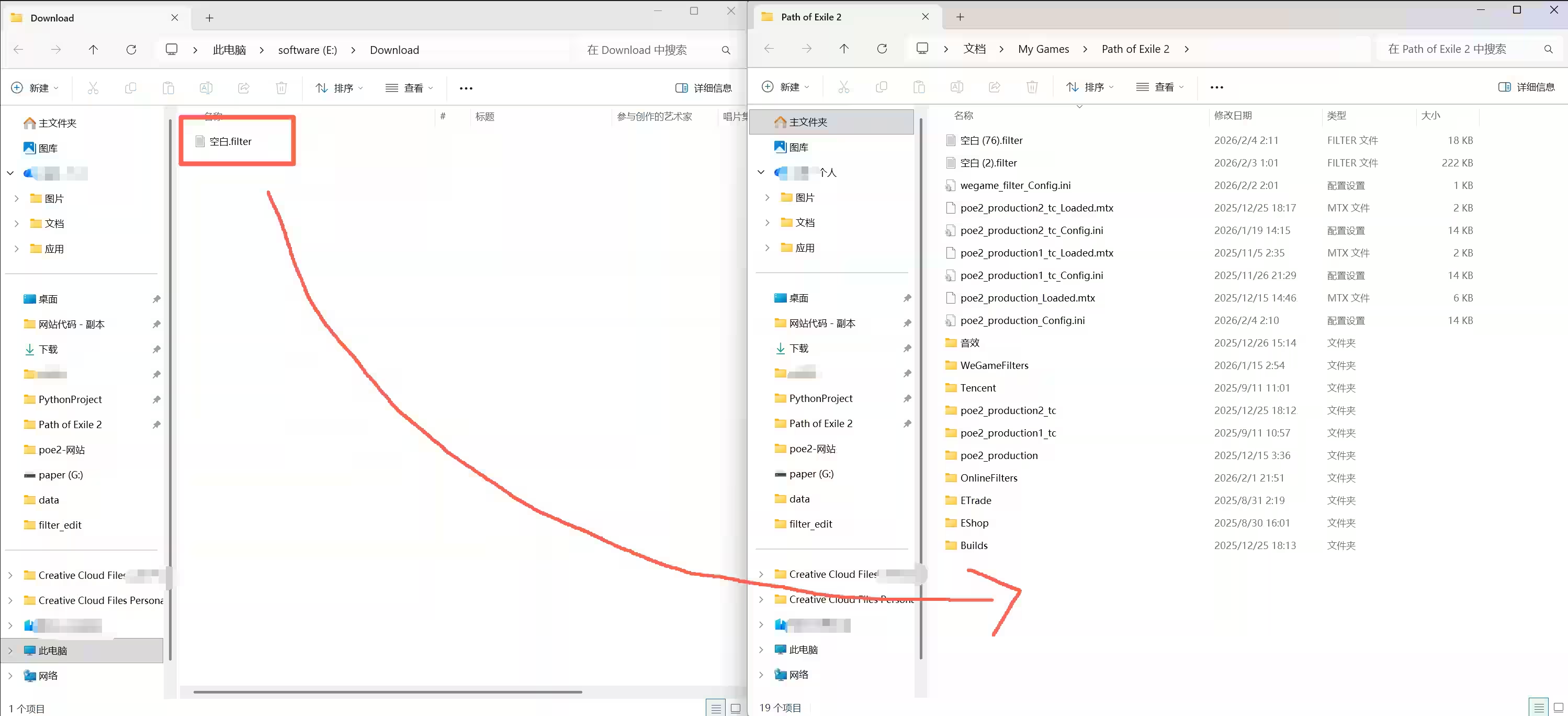
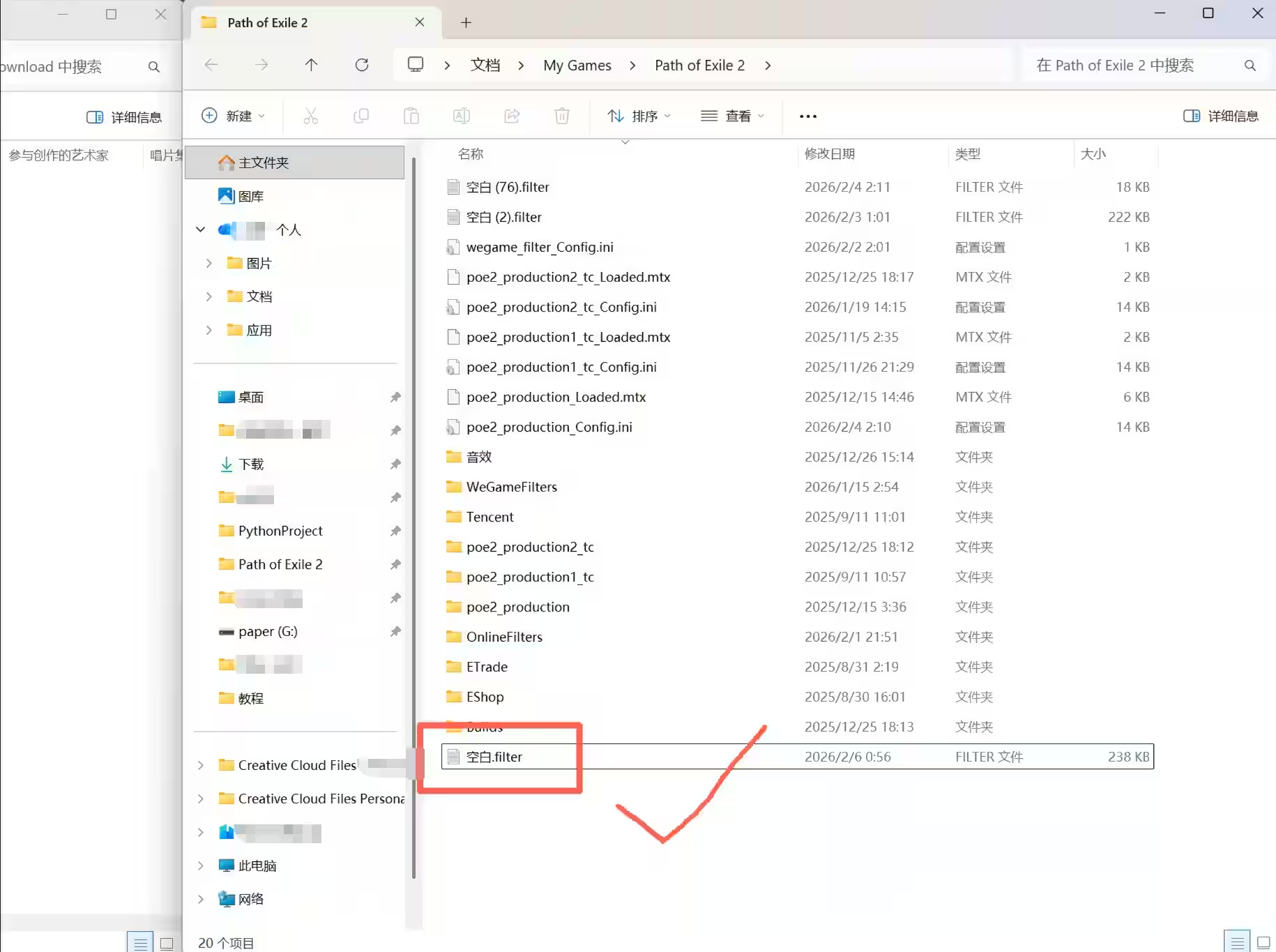
第五步
移动成功
(如有自定义语音需求,请查看自定义语音教程)
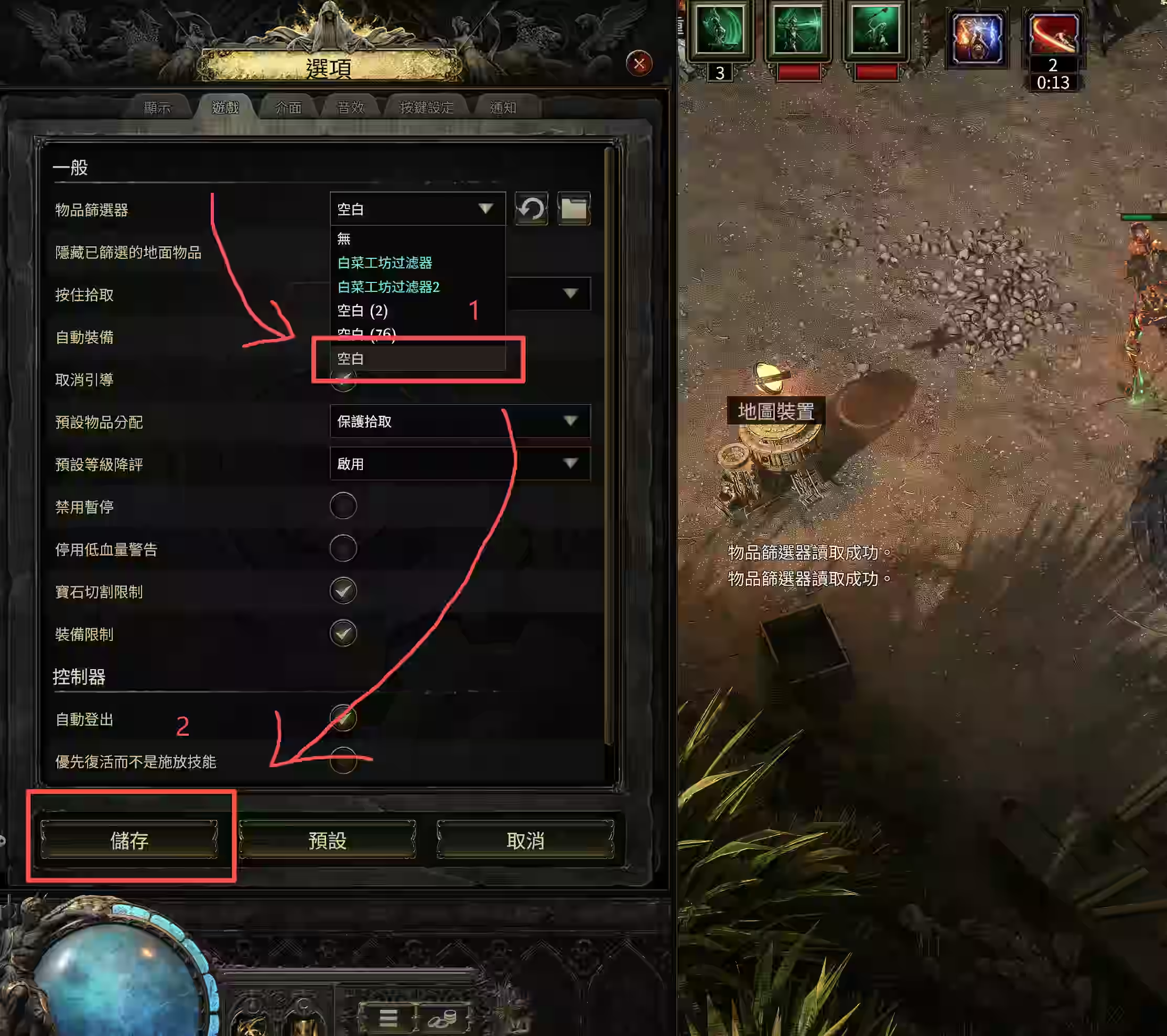
第六步
在游戏内应用过滤器,并保存
第一步
1.选中要自定义名称的物品
2.准备好自定义的音频文件
3.修改对应物品的音效设定
(1.选择音效为自定义 2.输入音频文件名)

第二步
打开存放过滤器的文件夹
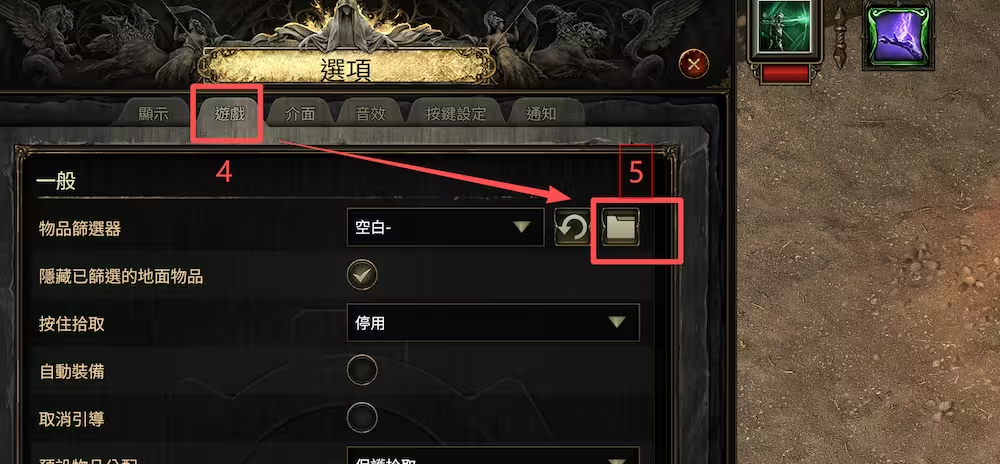
第三步
把音频文件放入名为"音效"的文件夹内

第一步
点击【应用】按钮
第二步
登陆网站账号
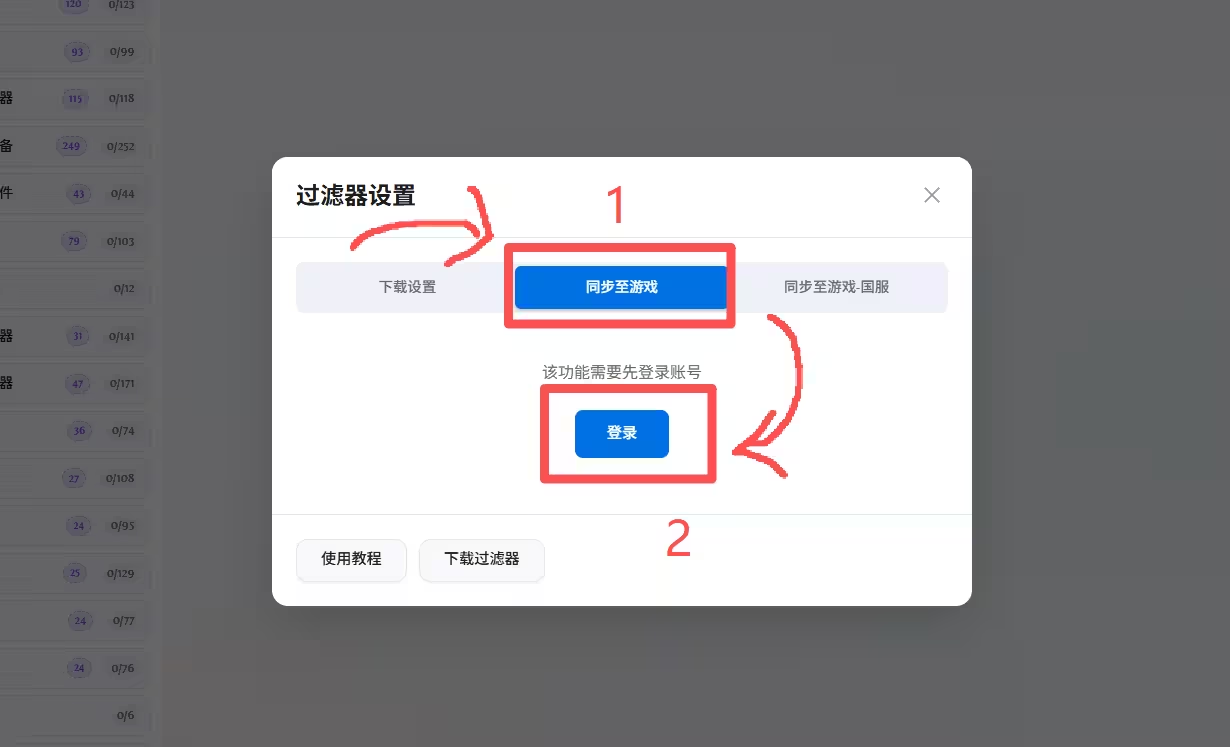
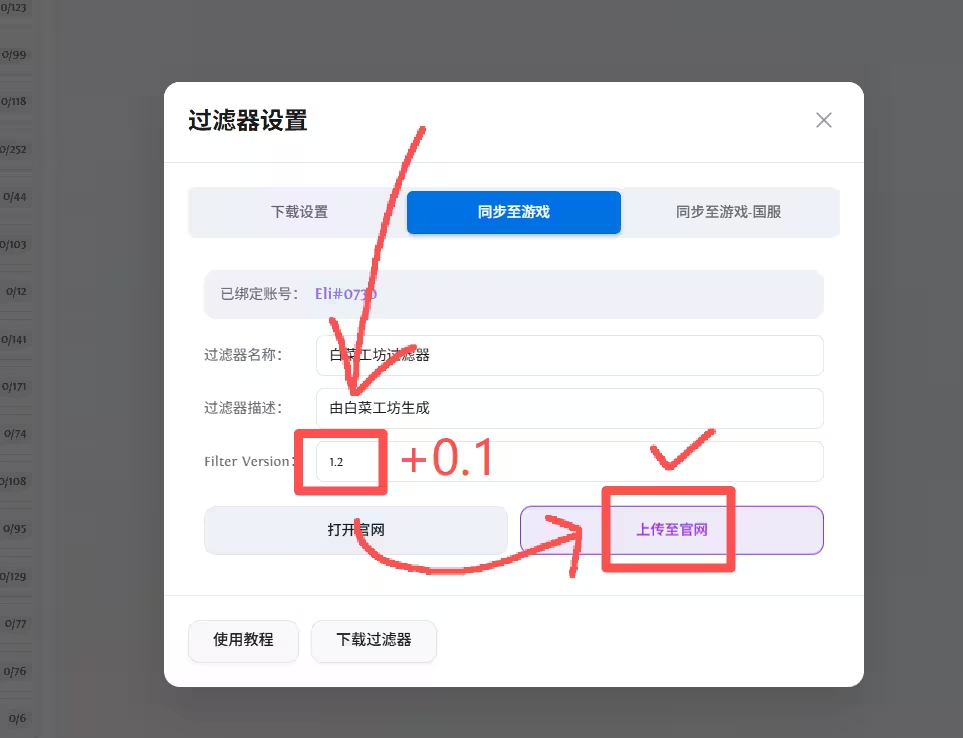
第三步
上传至官网
(检查版本是否+0.1,用于分辨游戏内是否加载了最新的过滤器)
第四步
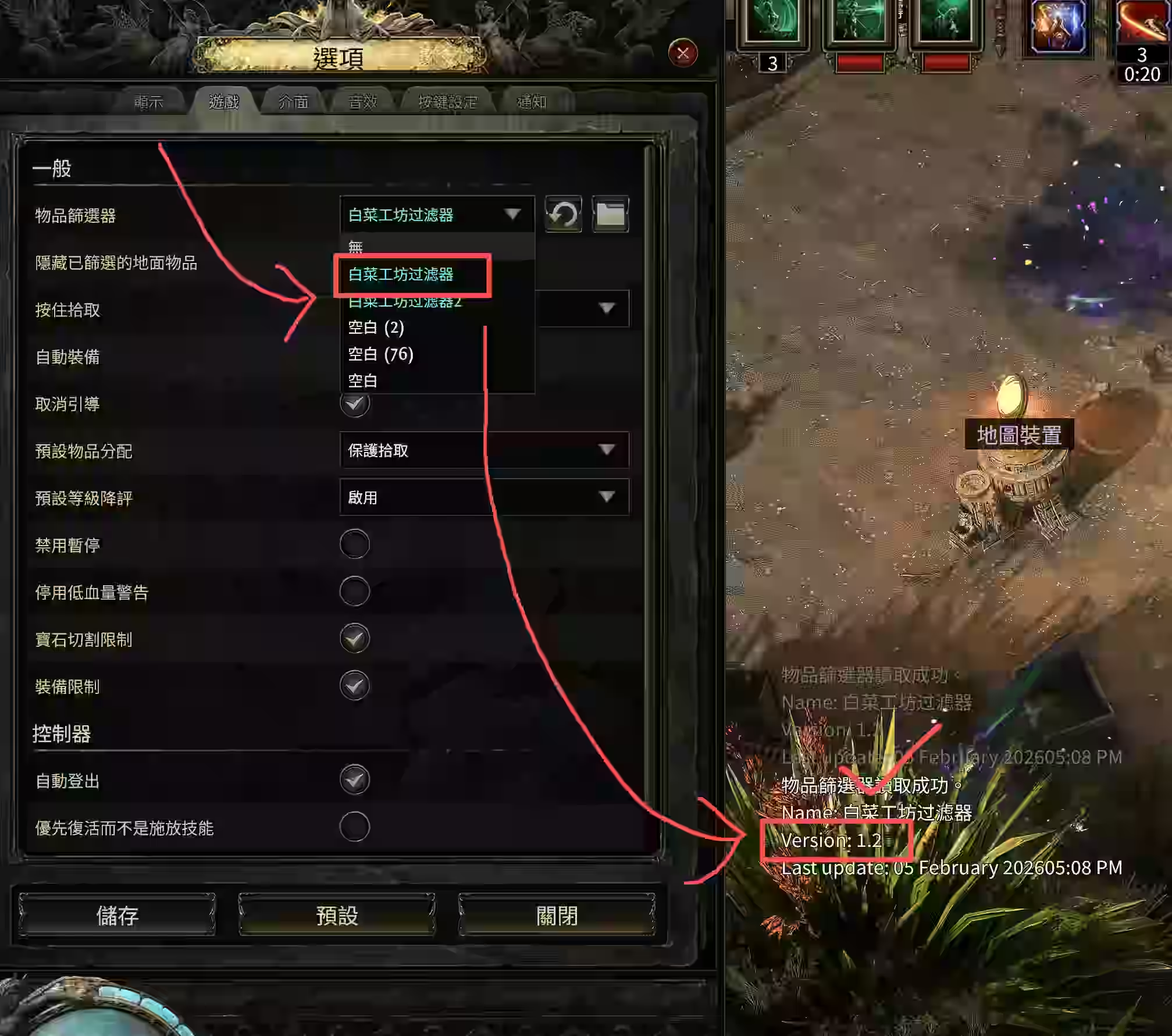
在游戏内点击特殊颜色的过滤器选项
(检查版本信息是否一致)
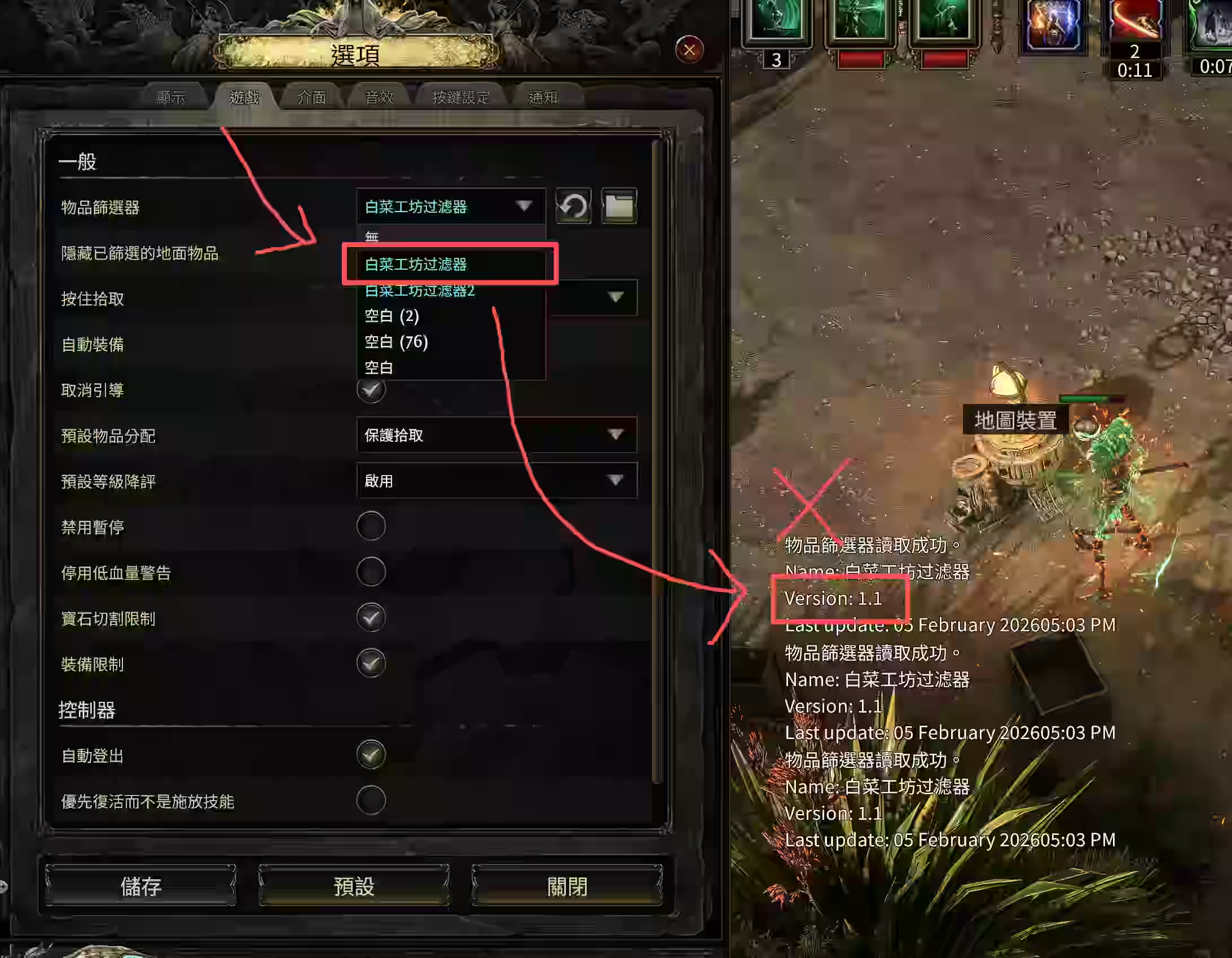
第五步
成功应用过滤器
第一步
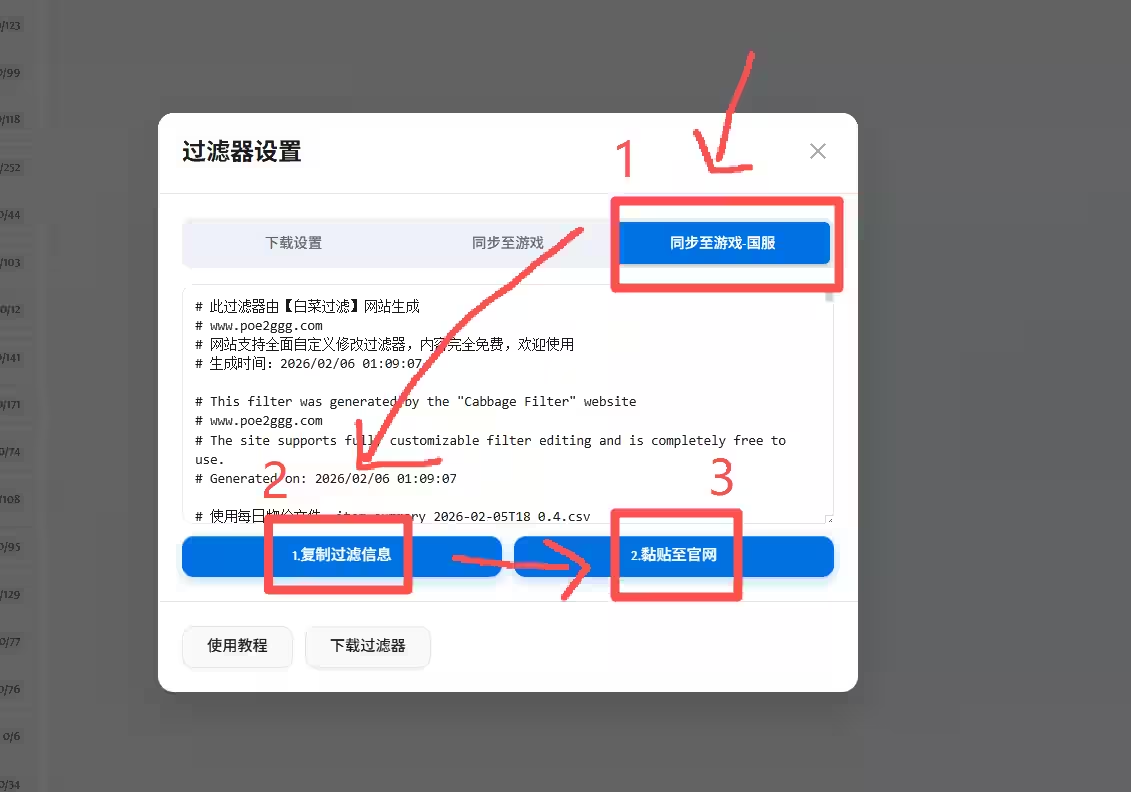
点击【应用】按钮
第二步
切换至【同步至游戏-国服】,复制信息,点击黏贴至官网
第三步
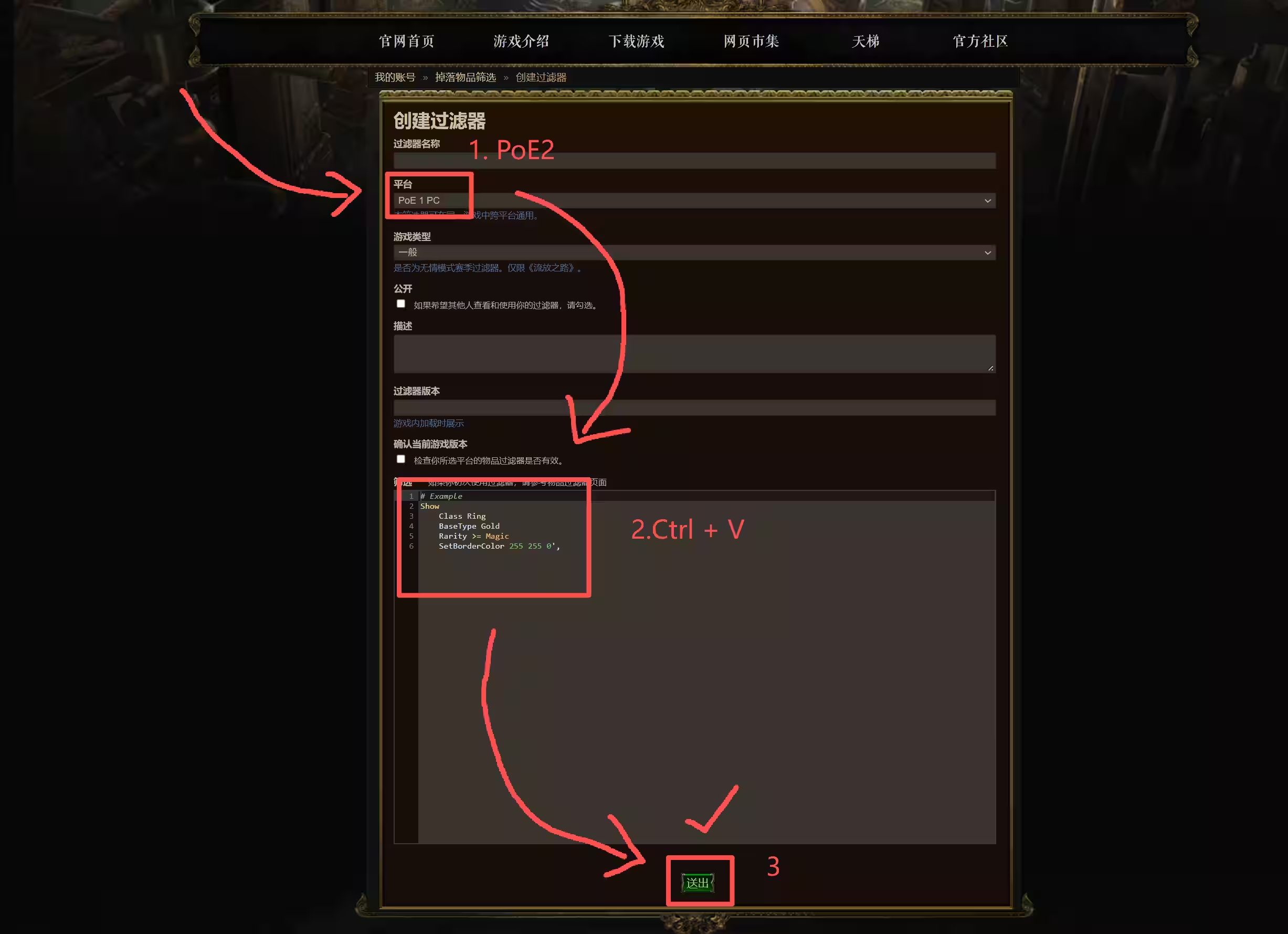
修改平台为【PoE2】,黏贴信息至文本框,补充其他信息后,提交
第四步
游戏内选中特殊颜色的过滤器
(注意检查版本是否一致)
第五步
成功应用过滤器
第一步
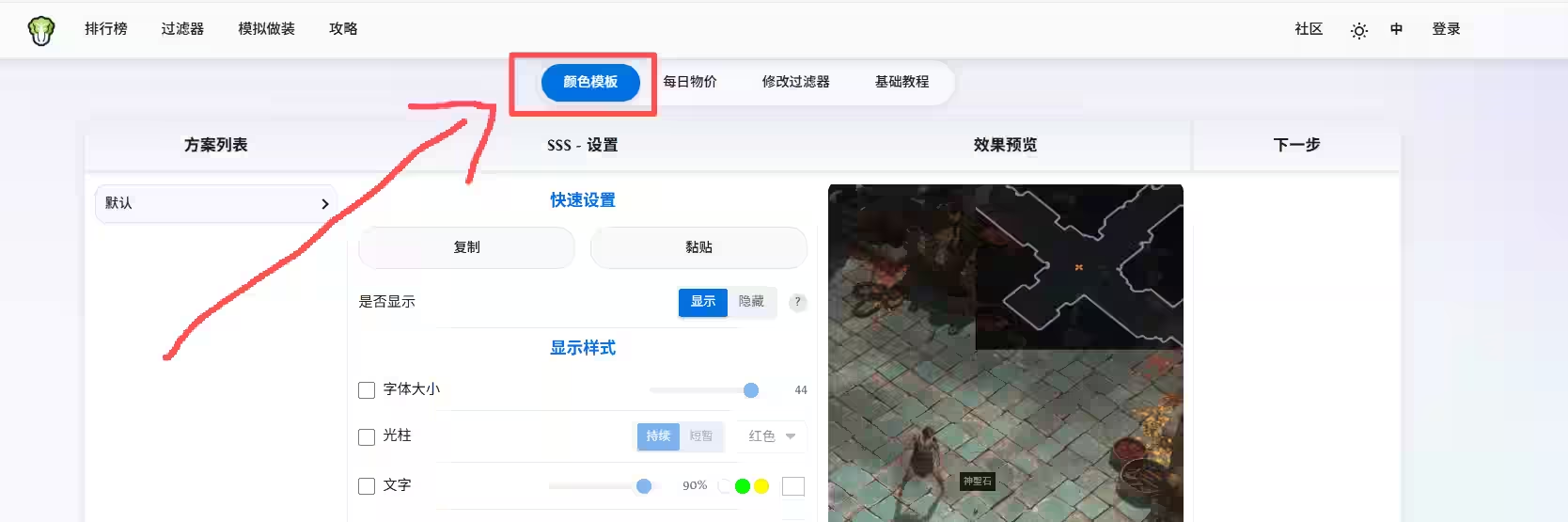
颜色模板的作用:批量修改物品显示效果
第二步
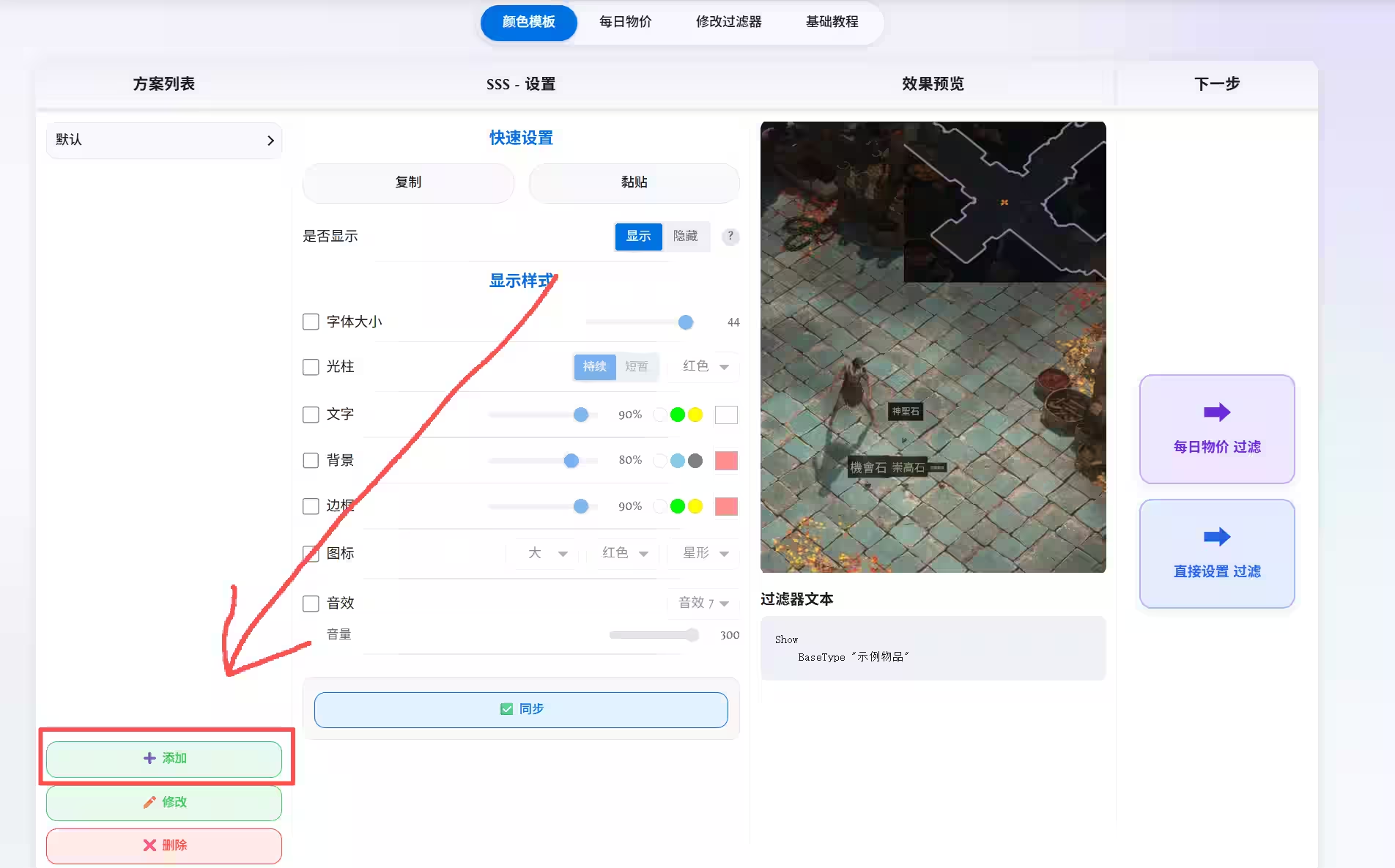
点击【添加】按钮
第三步
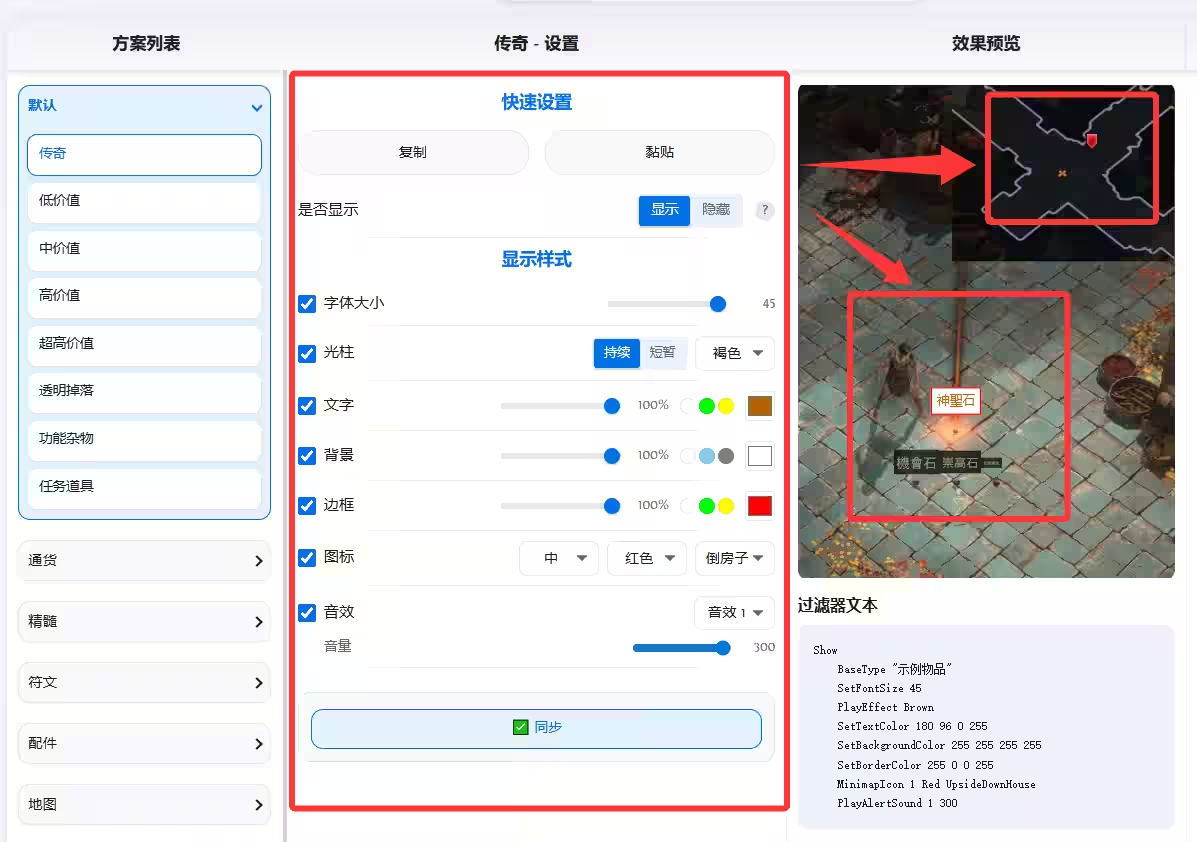
设置显示效果
第四步
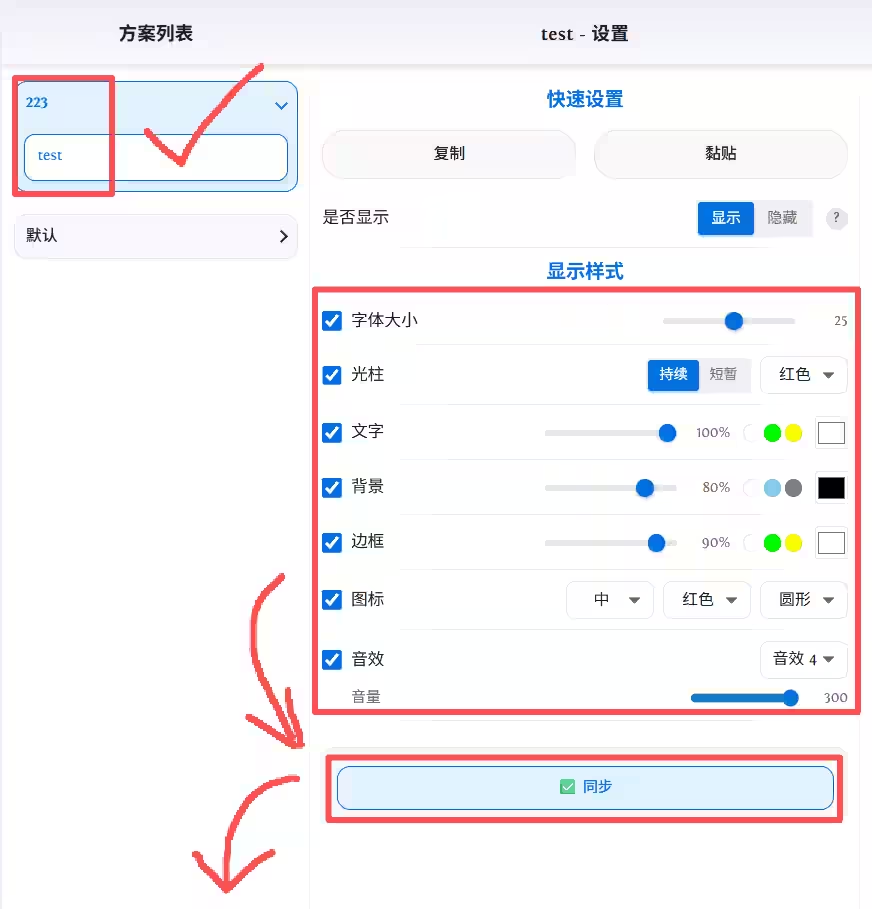
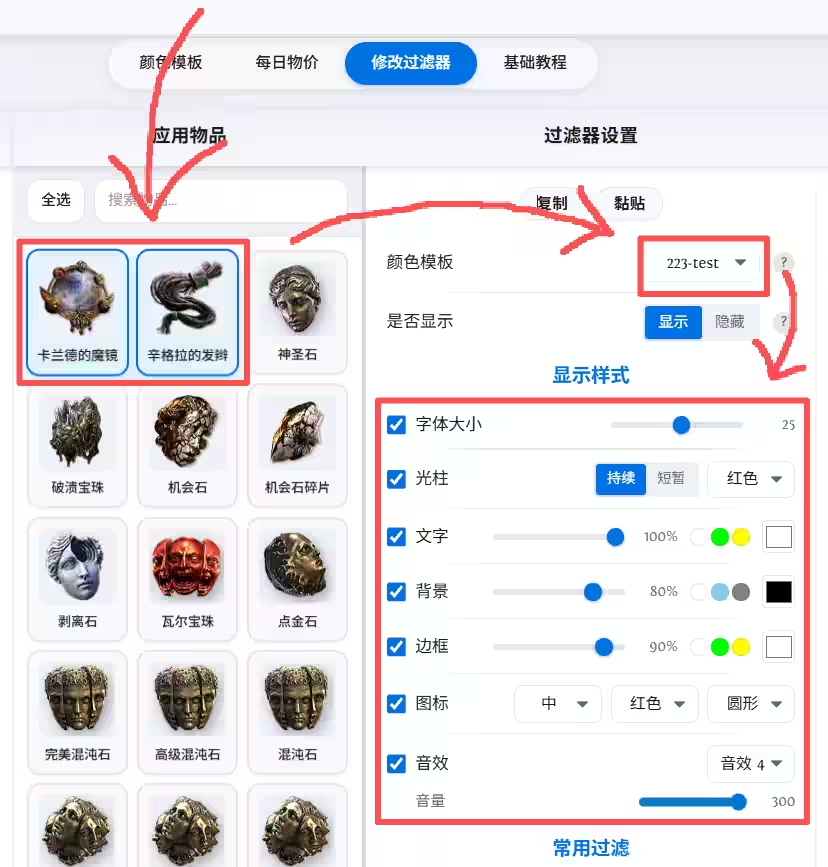
点击同步,会修改【已使用】此颜色方案的物品
第五步
特殊提示-音效:若同步时未勾选音效,不会使对应物品变成未勾选,
而是保持原有音效设置(即不对音效选项进行同步)
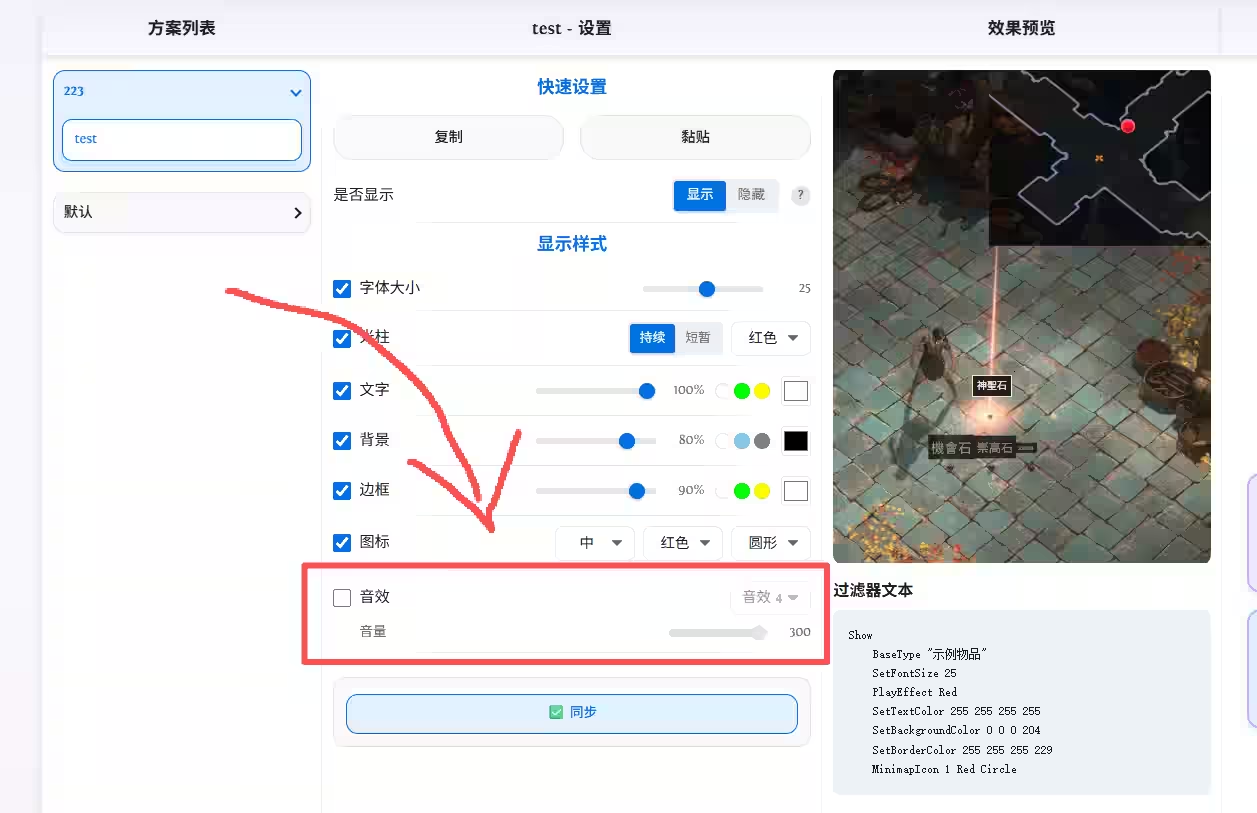
第一步
点击【加载物价】
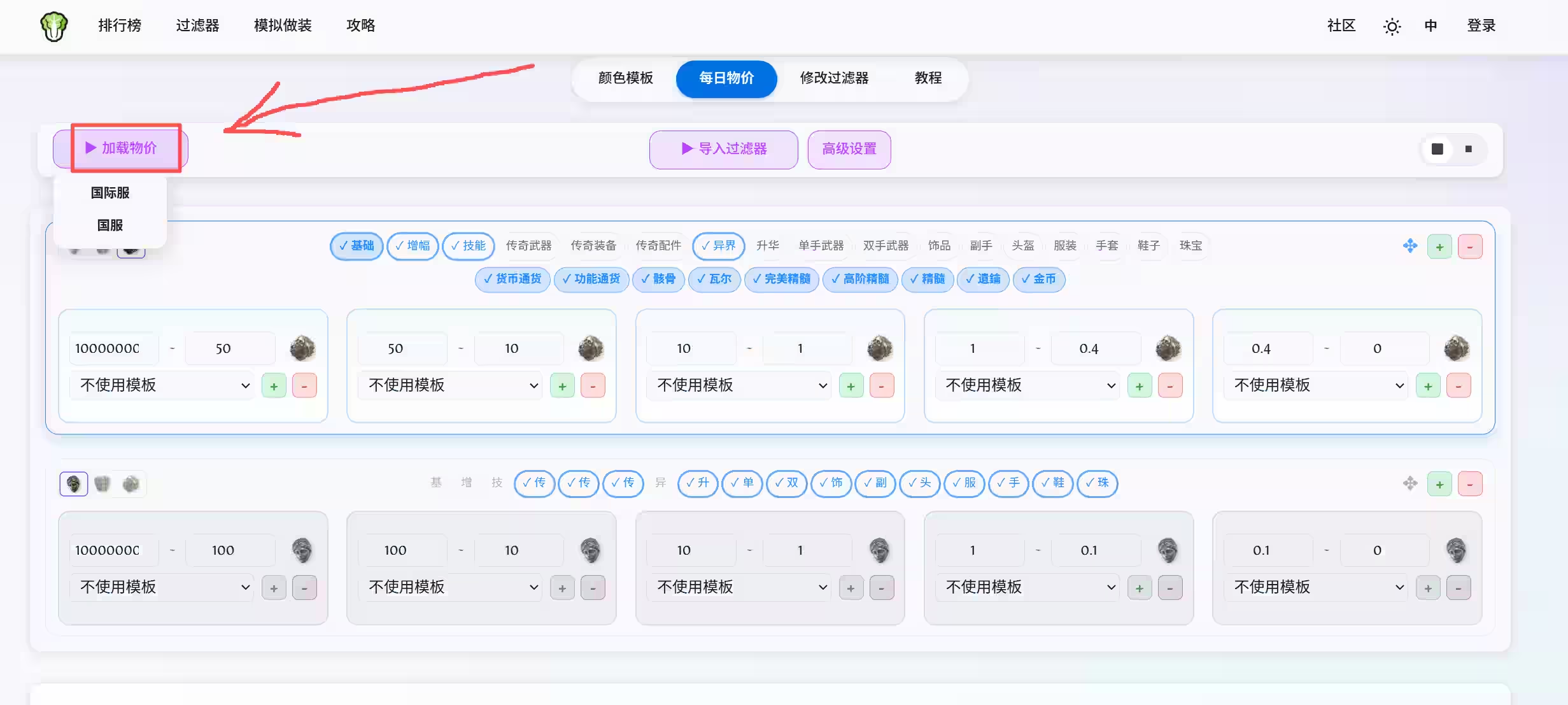
第二步
对不同的物品,可以设置不同的价格区分(例:通货一类、装备一类)
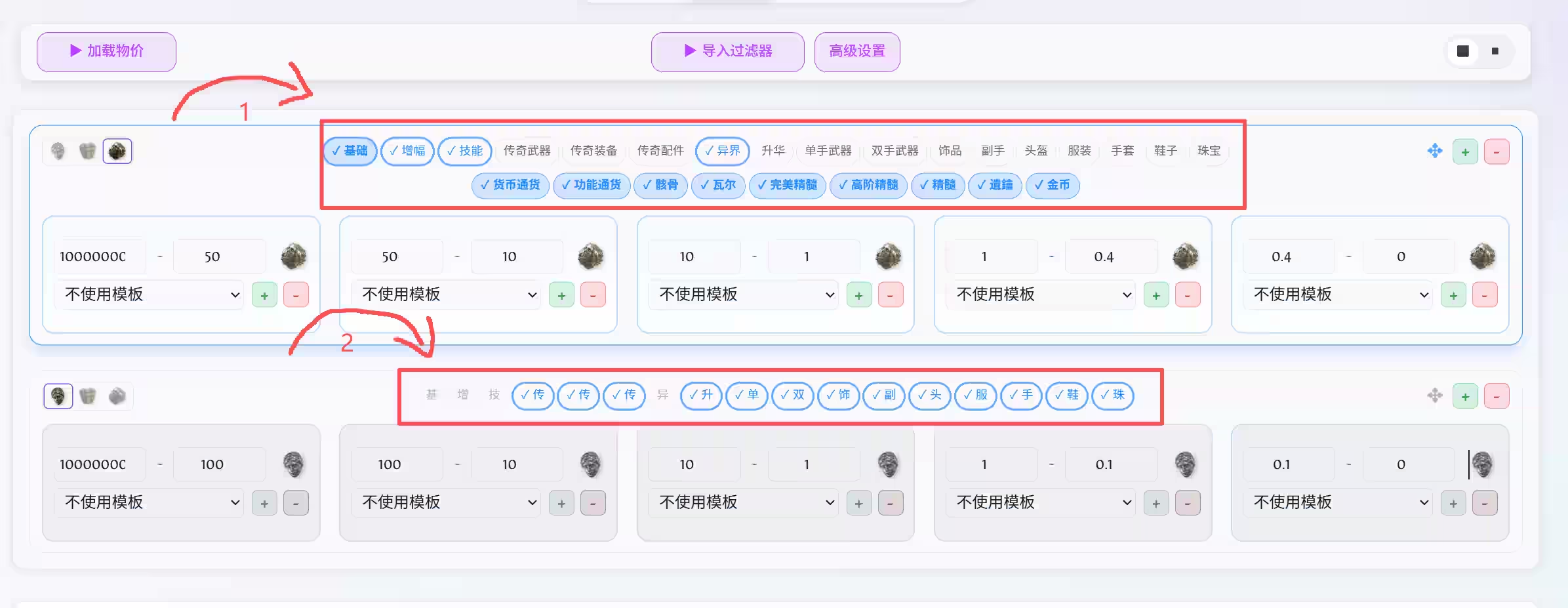
第三步
可添加或删除更多分类和价格
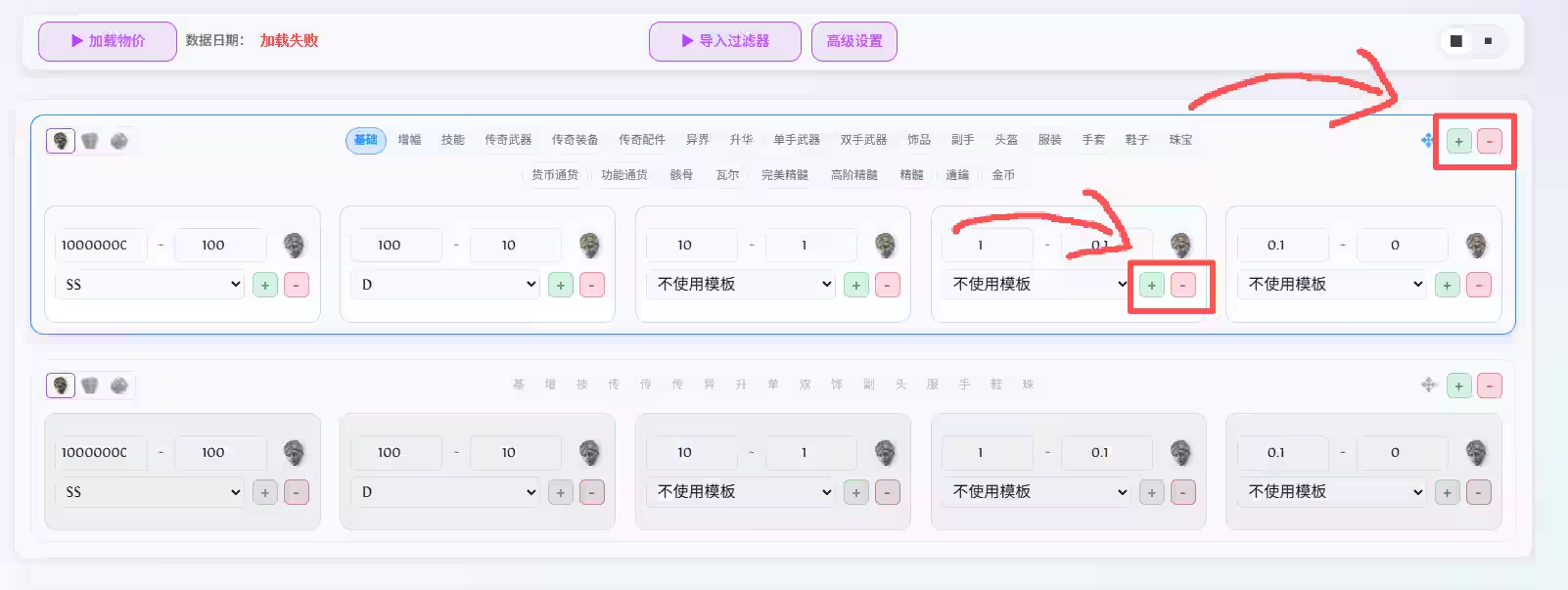
第四步
未选中的分类,不会应用任何效果,而不是屏蔽(可在后续手动修改)
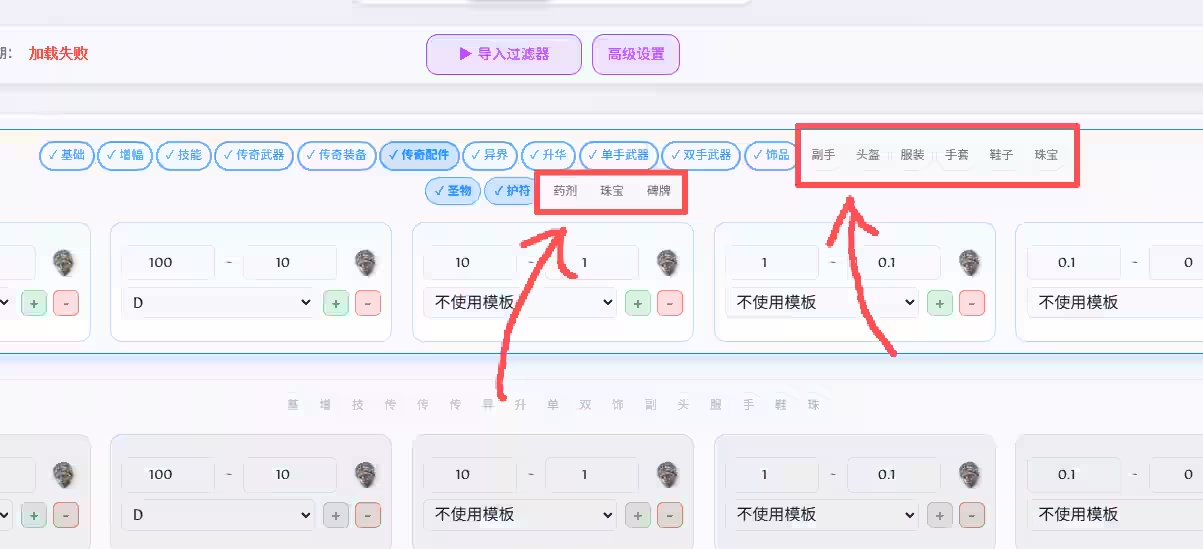
第五步
底部按钮可进行查看(并非仅应用选中的分类)
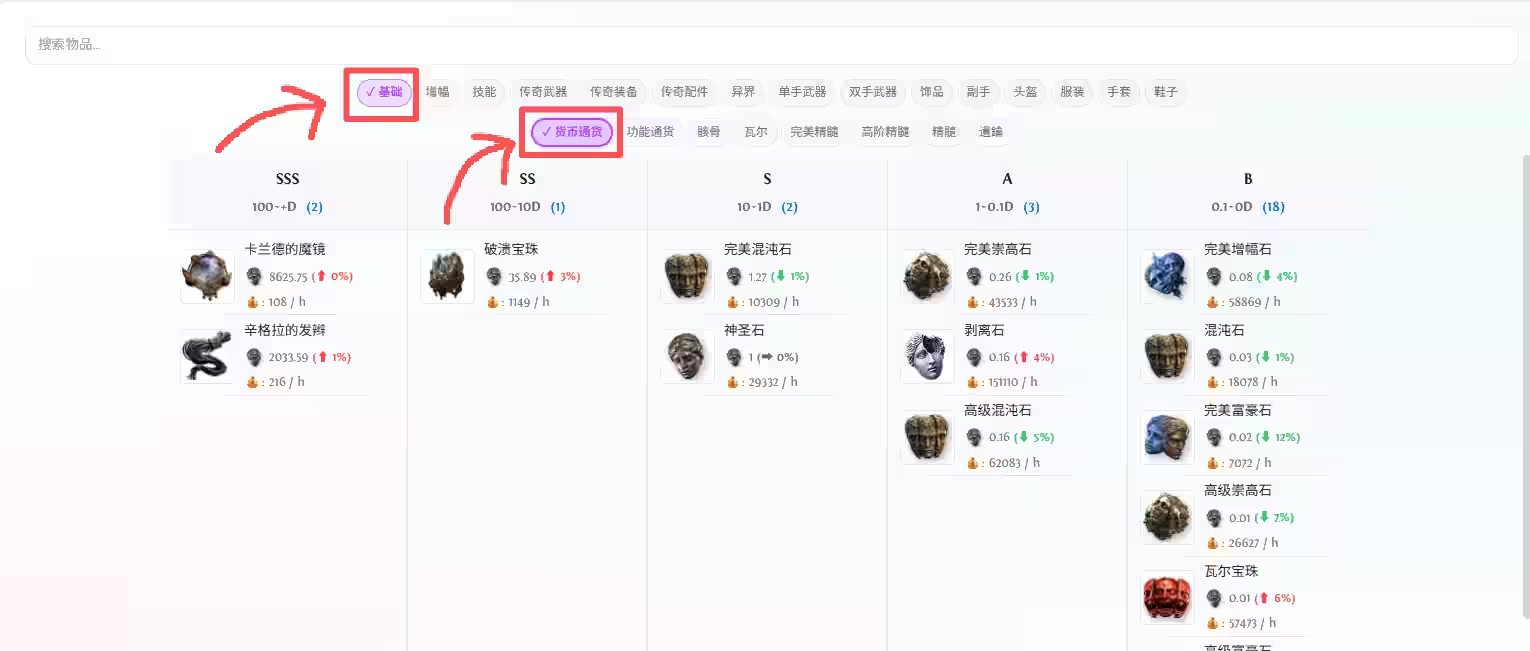
第六步
高级设置可查看更多信息
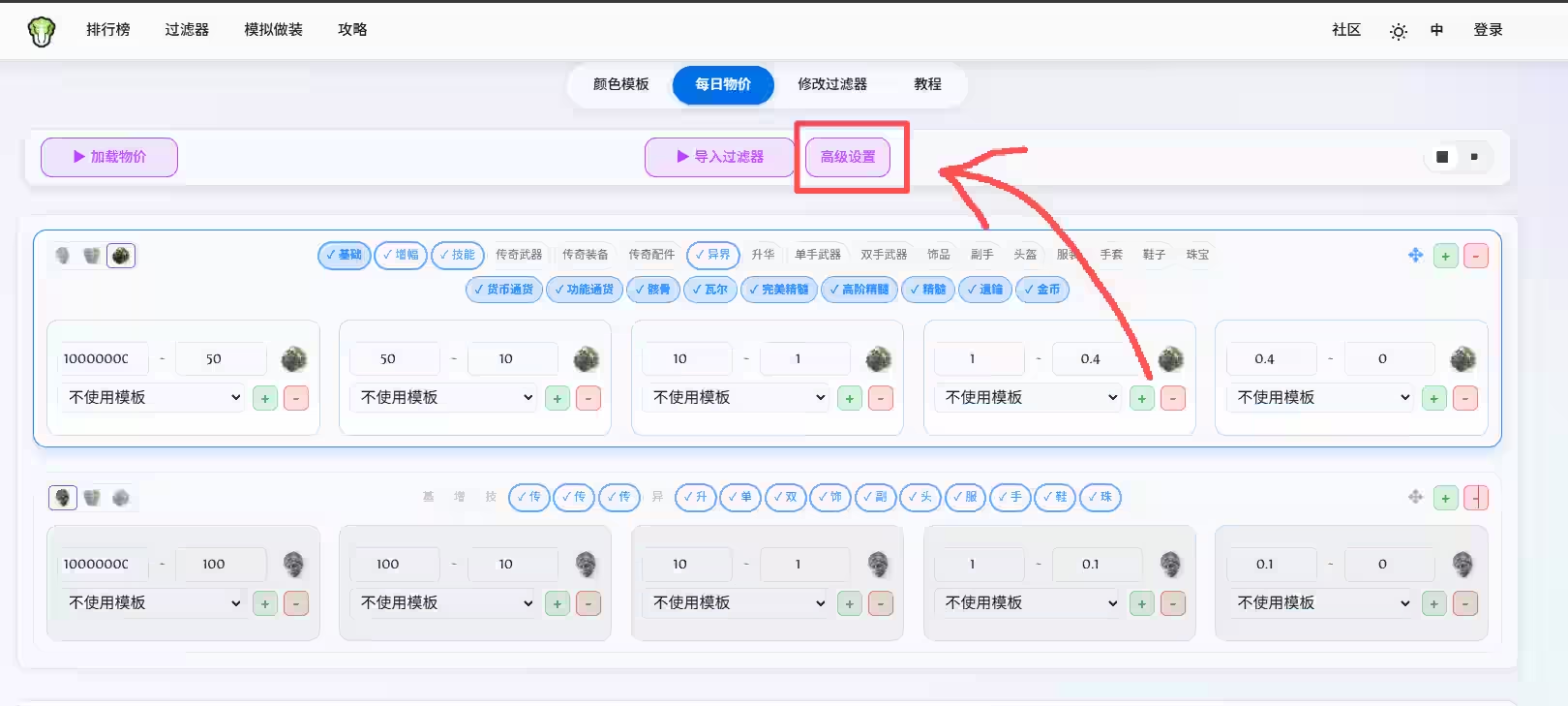
第七步
导入价格信息至过滤器
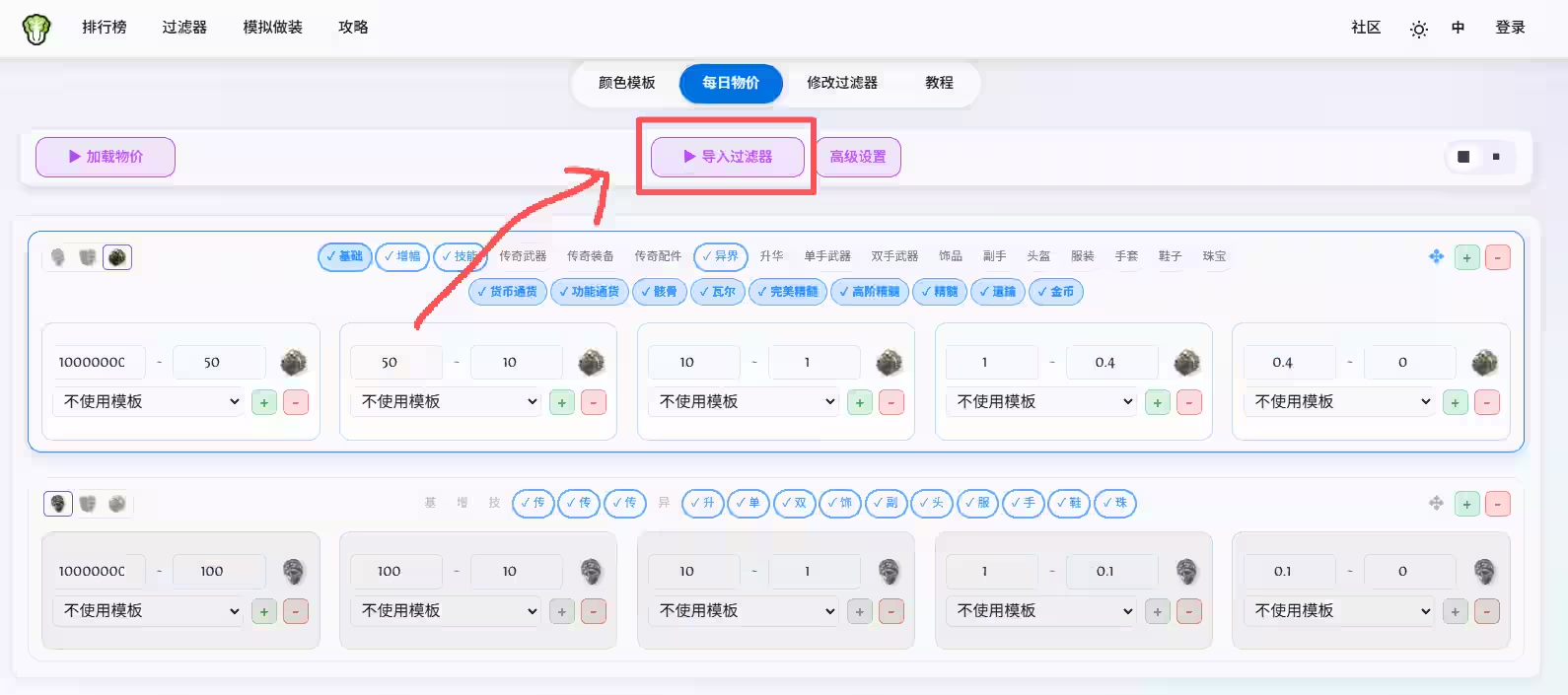
第一步
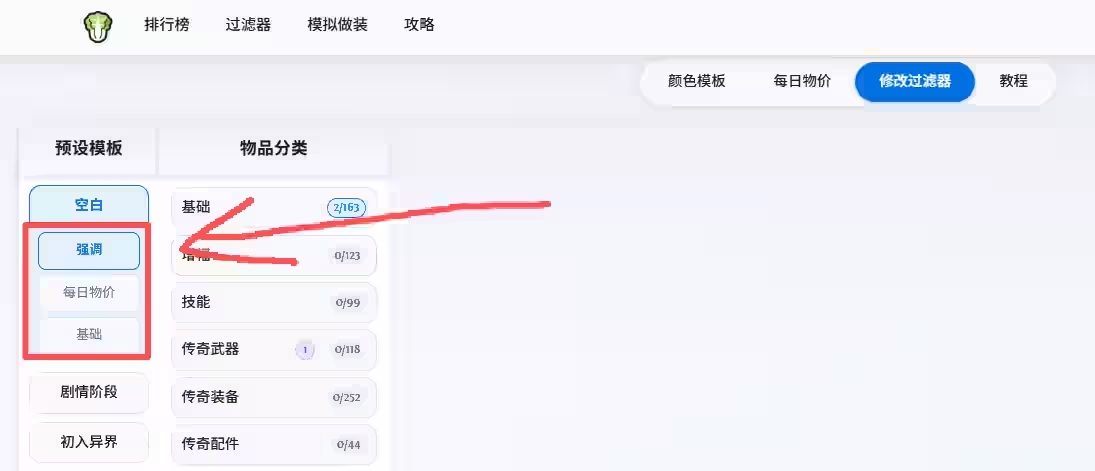
过滤器分为三个部分,【强调】>【每日物价】>【基础】
(这意味着:如果一个物品同时在这三个分类中被设置了,那么会以在强调中的设置效果显示/屏蔽。)
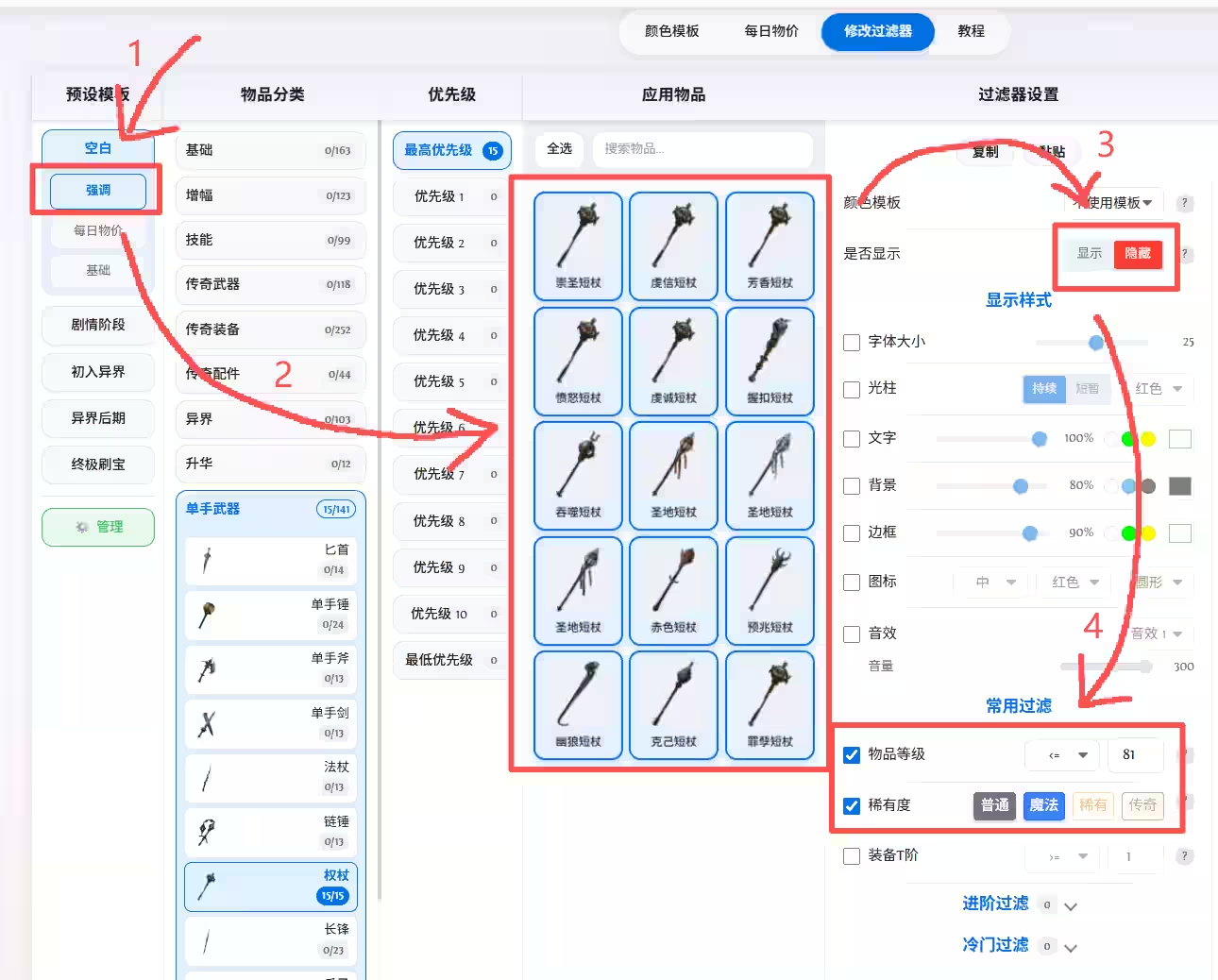
第一步
如何屏蔽81物等以下的普通、魔法权杖。
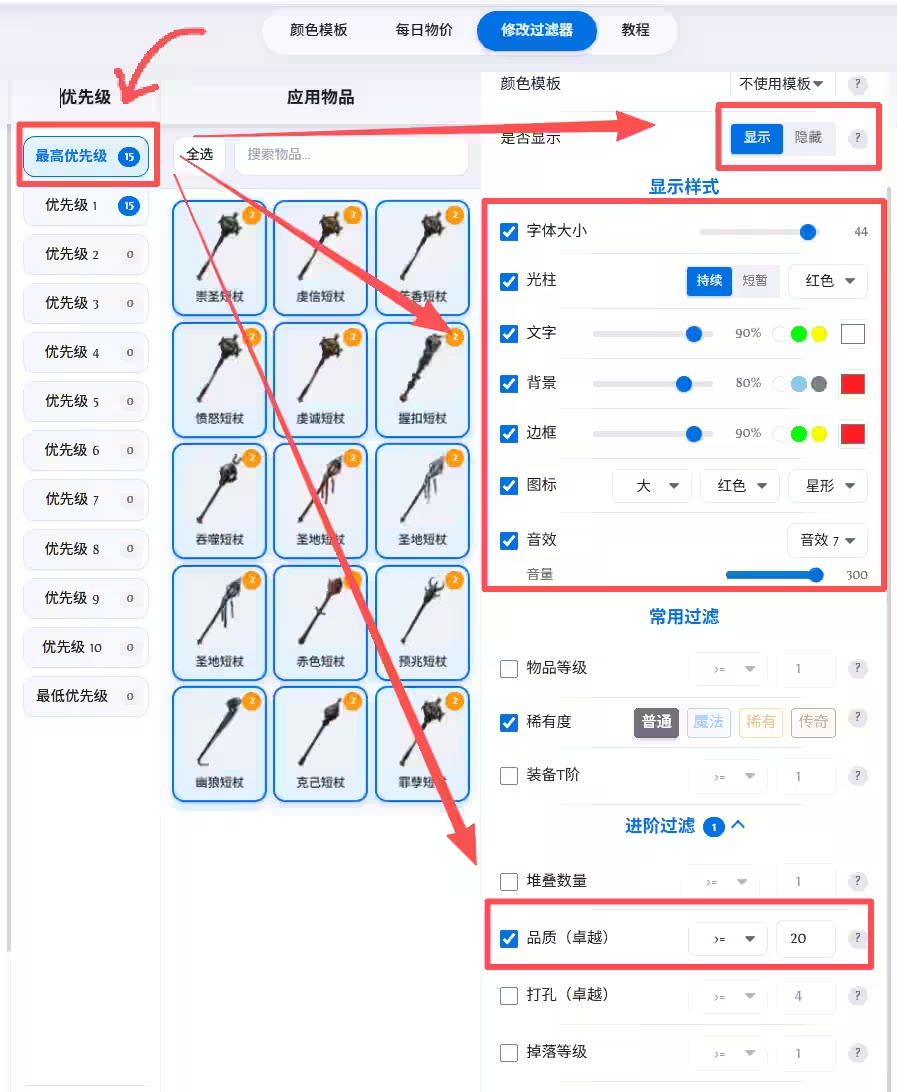
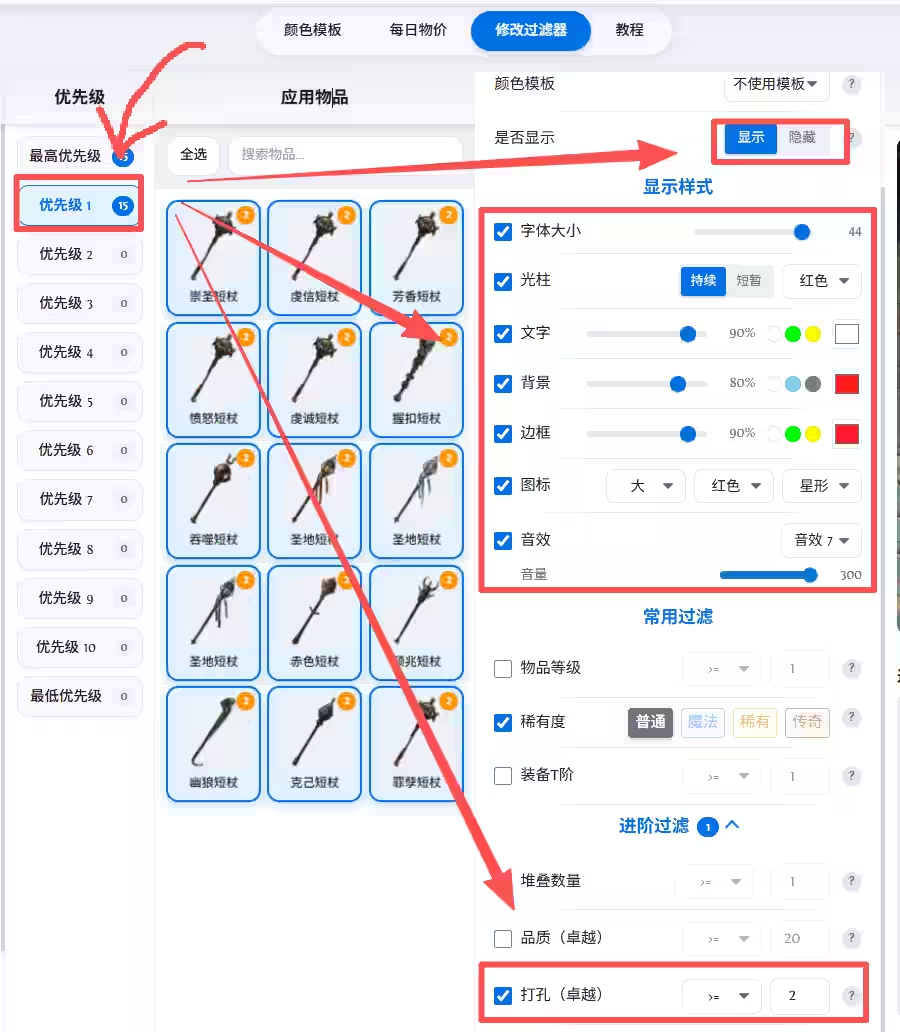
第一步
如何显示高品质和多孔权杖?
(必须分开两个优先级,不可以在一个优先级内同时选中2项)
第一步
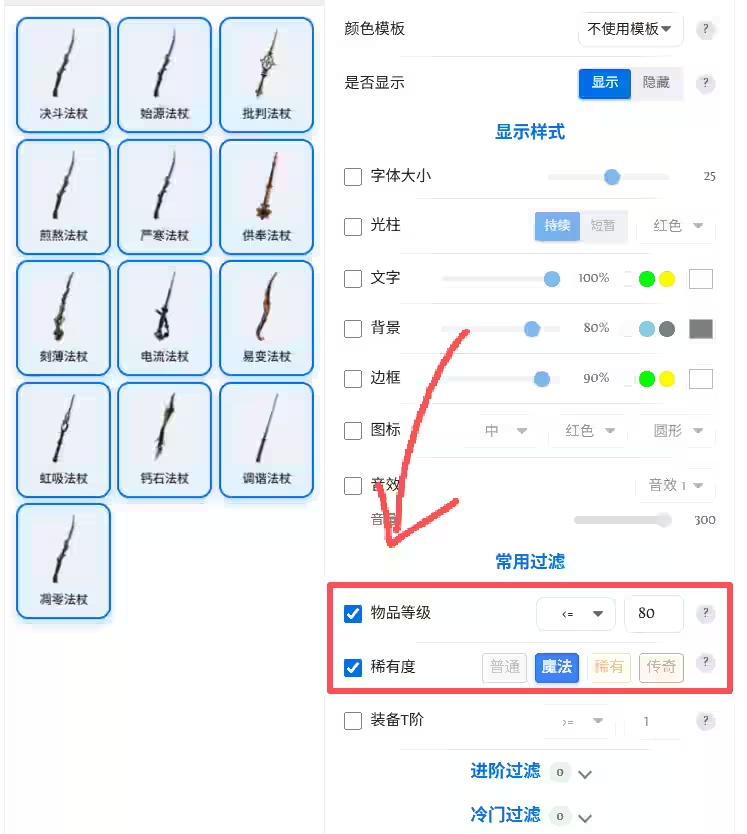
选中多项过滤规则时,不同规则之间需满足【并且】关系。
若选中物品等级小于80 和 魔法稀有度,
则只会针对【同时满足】这两项设置的物品生效。
第一步
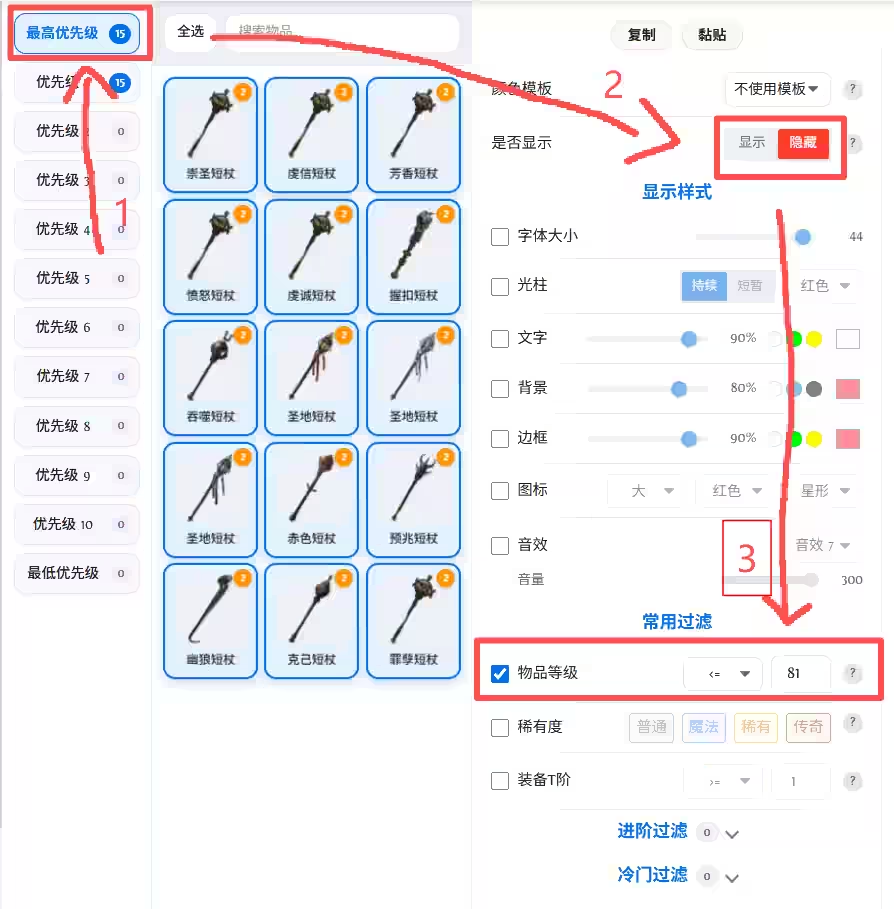
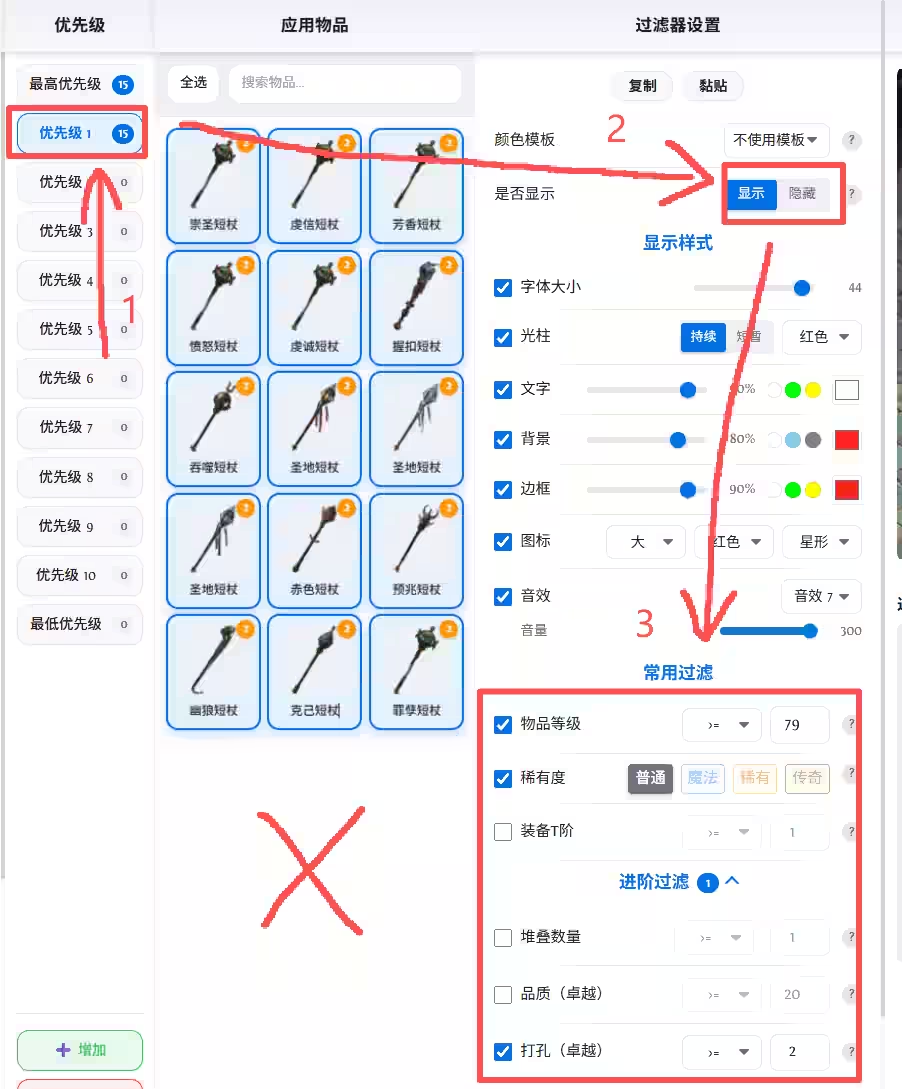
满足高优先级的设定会覆盖低优先级。
举例:优先级1-屏蔽81物等以下权杖,优先级2-显示79物等以上卓越权杖。
此时79、80、81物等的卓越权杖不会显示,因为满足高优先级设定,所以会被屏蔽。
第一步
宝库钥匙无法屏蔽,
仅可如右图设置,实现视觉效果隐藏。